ツールバーのカスタマイズについて
ツールバーに表示される画像操作ボタンを変更できます。
- メイン画面で、[ツール]メニューから[ツールバーのカスタマイズ]を選ぶ。
-
表示するボタンを設定する。
 ヒント
ヒント- [利用できるツール]からボタンを選び、
 をクリックすると、ツールバーにボタンを追加できます。
- [現在のツール]からボタンを選び、
 をクリックすると、ツールバーからボタンを削除できます。
- [現在のツール]でボタンを選び、[左へ]または[右へ]をクリックすると、ボタンを並べ替えられます。
- ボタンをドラッグ&ドロップしても、ボタンの追加、削除、並べ替えができます。
- [ツールバーのボタンにタイトルを表示する]のチェックを外すと、ボタンのタイトルを非表示にできます。
- [初期設定に戻す]をクリックすると、ツールバーのボタンが初期設定に戻ります。
- [利用できるツール]からボタンを選び、
- [OK]をクリックする。
[ツールバーのカスタマイズ]画面が表示されます。
ツールバーを右クリックして[ツールバーのカスタマイズ]を選んでも、同じ画面が表示されます。
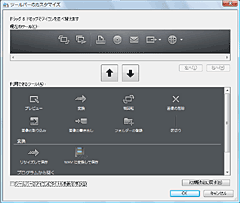
ツールバーを右クリックして[ツールバーのカスタマイズ]を選んでも、同じ画面が表示されます。
ツールバーのボタンが変更されます。