使用地图视图
在地图上显示视频和照片
地图视图是一个可用相机拍摄的录制位置信息在地图上显示或更改视频或照片的录制位置的程序。当视频或照片没有录制位置信息时,您可确定一个录制位置并用该录制位置信息保存此视频或照片。
启动程序
- 在主窗口中,选择要在地图上显示的视频或照片。
- 单击窗口左下角的
 。
显示地图视图主窗口。
。
显示地图视图主窗口。
选择带录制位置信息的视频或照片时,录制位置会显示在地图上。
选择不带录制位置信息的视频或照片时,会显示一个用于确定录制位置的地图。
下面介绍了主窗口的各个部分和功能。
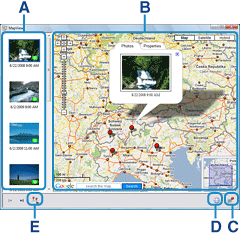
地图和卫星影像源自Google Maps制图机构。
A 缩略图列表 所选视频和照片的缩略图显示在此处。
如果选择带录制位置信息的视频或照片,会显示带 的缩略图。通过将拖放到其他视频或照片上面,您可以复制位置信息。
通过右键单击缩略图,您可以更改位置信息或者从列表中删除该缩略图。B 地图区域 缩略图列表中显示的带录制位置信息的视频和照片录制位置会在地图上以一个标记显示。
从缩略图列表中选择不带录制位置信息的视频或照片时,地图上会显示一个用于确定录制位置的标记。当您将缩略图图像拖放至地图上时,在地图上的该点位置将会显示一个用于确定录制位置的标记。
地图上显示的标记如下。
单击缩略图列表中的标记或带录制位置信息的视频或照片时,该位置中录制的视频或照片会显示在一个气球中。
显示带录制位置信息的视频或照片的录制位置。 
显示带录制方向信息的视频或照片的录制位置和方向。 
通过拖放地图上的标记更改录制位置。 当编辑视频或照片的录制方向时,该标记显示为录制方向的目标。 
显示分组的视频和照片。如果单击 ,将会显示包含在该组中的视频和照片的每个标记。
当同时将超过30个视频和照片添加到地图时,会自动将位置相同的视频和照片分为一组。当您在缩略图列表中选择多个视频或照片并将其拖放到地图上时,也会对视频和照片进行分组。
确定或者更改视频或照片的录制位置
若要更改带录制位置信息的视频或照片的录制位置,在视频或照片的气球中单击[属性]选项卡,单击[编辑位置],然后拖放地图上的。
通过单击缩略图列表中不带录制位置信息的视频或照片或者将其从缩略图列表中拖放至地图上可以在地图上显示这些视频或照片。若要确定录制位置,在地图上拖放。
更改视频或照片的录制方向
[编辑方向]按钮显示在带录制方向信息的视频或照片的气球中的[属性]选项卡上。单击[编辑方向]时,除选定视频或照片以外,将会在地图上暂时隐藏其他的标记。单击地图上的任何位置,然后更改照片或视频的录制方向。要播放气球中的视频
通过单击气球中的视频,可播放视频。要关闭播放窗口,单击 。
。
放大气球中的照片
通过单击气球中的照片,可显示放大的图像。单击放大的图像时,会返回气球显示。
您可用鼠标移动或缩放地图。
C  按钮
按钮可以保存视频或照片或者缩略图列表中选定视频或照片已更改的录制位置信息。还可以显示或删除保存在缩略图列表中的选定视频或照片。
保存视频或照片或者已被更改的视频或照片选集的录制位置信息
单击并从显示的菜单中选择[将地图视图另存为新文件]或[保存地图视图]。
选择[将地图视图另存为新文件]时,在[地图视图的名称]中输入一个名称并单击[保存]。 提示
提示- 选定视频或照片上的信息将被保存到[我的文档]-[Sony PMB]-[地图视图]。
显示已保存的视频或照片选集
单击并从显示的菜单中选择其中一个已保存的视频或照片选集。然后,您可在缩略图列表中看到视频和照片并在地图上看到带标记的录制位置。
删除已保存的视频或照片选集
单击并从显示的菜单中选择其中一个已保存的视频或照片选集。然后,再次单击并从所显示菜单中选择[删除所选地图视图]。
 注意
注意- 可以保存的最大视频或照片选集数目为255。
- 当选择其中一个已保存的视频或照片选集时,但又无法找到一个视频或照片,则缩略图列表中会显示
 。要再次显示该视频或照片,必须用PMB选择要显示的视频或照片,然后启动地图视图。
D  按钮
按钮通过使用单击 后显示的菜单,您可以通过电子邮件发送照片或者导出用于Google Earth的文件。E  按钮
按钮通过单击 ,您可以幻灯片方式播放地图视图中的视频和照片。
退出程序
单击地图视图主窗口右上角的 。
。
通过电子邮件发送地图视图
您可以启动您的电子邮件软件,将地图视图附加在电子邮件信息中进行发送。
- 在主窗口中,选择要附加到电子邮件信息上的视频或照片。
- 单击窗口左下角的。
显示地图视图主窗口。提示
- 当选定的视频或照片未包含录制位置信息时,您可以通过单击缩略图来设置位置信息。
- 单击窗口右下方的,然后单击[以电子邮件发送所选地图视图]。
地图文件与选定的视频或照片将被附加到电子邮件信息上。
注意
- 要使此功能生效,电子邮件软件必须启用MAPI。
有关MAPI的更多信息,请参阅您电子邮件软件的用户手册或帮助文件。
导出用于Google Earth的文件
您可以导出用于在Google Earth上显示视频或照片的文件。
- 在主窗口中,选择要导出的视频或照片。
- 单击窗口左下角的。
显示地图视图主窗口。注意
- 当选定的视频或照片没有路线或录制位置信息时,将无法导出用于Google Earth的文件。单击缩略图,然后设置位置信息。
- 单击窗口右下方的,然后单击[输出Google Earth文件]。
将显示文件夹选择窗口。
- 选择导出目标文件夹,然后单击[确定]。
将导出用于Google Earth的文件。
注意
- 若要查看单击 -[输出Google Earth文件]后导出的文件,您的计算机上必须安装Google Earth。
- 导出的文件可能无法正确显示,这将视您所使用的Google Earth版本而定。
关于地图视图的提示
- 您可通过将视频和照片从PMB拖放到地图视图主窗口的方式添加和显示它们。
- 要在地图上显示路线,您需要使用GPS Image Tracker导入一个GPS日志文件。
- 当您单击
 -[显示所选图像的路线]时,地图上会显示您拍摄窗口左侧缩略图中显示的视频和照片时所经过的路线。*
- 当您单击 -[按日期显示路线]并选择一个日期时,地图上会显示您在所选日期所经过的路线。*
- 通过单击 -[颜色设定]并从调色板中选择一种颜色,您可以更改显示在地图上的路线的颜色。*
- 要删除视频或照片的位置信息,从PMB的[编辑]菜单中选择[删除位置信息]。
- 当您使用配备GPS功能的摄像机来录制视频时,位置信息可能会保存在视频文件中。
*视所使用设备而定,可能不支持这些功能。