打印静止图像

更改打印设置
当您在文档窗口中显示图像时,您可以更改打印设置。
有关基本打印操作的详细信息,请参阅软件随附的“Image Data Converter SR 指南”(“Image Data Converter SR 指南”)。
- 在文档窗口中显示您想要打印的图像。
- 单击 [文件] 菜单中的 [打印]。
将会显示 [打印] 对话框。
- 参照预览图像完成打印设置。
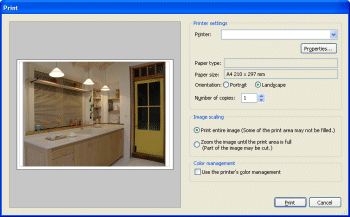
打印机设置
(对于 Windows)设置打印机和纸张类型。 - 打印机:选择用来打印静止图像的打印机。若要执行详细的设置,单击 [属性] 显示 [属性] 对话框。有关详细信息,请参见您所使用的打印机的操作说明。
- 纸张类型:显示打印机中当前使用的纸张类型。若要使用其他纸张类型,单击 [属性] 以显示 [属性] 对话框。
- 纸张尺寸:显示打印机中当前使用的纸张尺寸。若要使用其他纸张尺寸,单击 [属性] 以显示 [属性] 对话框。
- 方向:根据图像方向选中 [肖像] 或 [风景]。
- 份数:指定要打印的份数。
打印机设置
(对于 Macintosh)设置打印机和纸张类型。 - 纸张尺寸:显示打印机中当前使用的纸张尺寸。
- 方向:根据图像方向选中 [肖像] 或 [风景]。
- 页面设置:单击该按钮以显示可以指定打印纸张尺寸或其他打印设置的对话窗口。
图像缩放 参照预览图像选择下面其中一项。 - 打印整个图像(可能无法填满部分打印区域。)
- 放大图像直到填满打印区域(图像的某些部分可能被剪切。)
颜色管理 当您想要使用打印机的颜色管理功能时,请选择该选项。当该选项被选中时,您可以从下拉列表框中选择所需的 ICC 配置文件。
即使您选择该选项,如果打印机本身未设置成使用颜色管理,您将不能使用颜色管理功能。 - 当完成设置时,单击 [打印]。
对于 Windows:开始打印。
对于 Macintosh:显示标准的 [打印] 对话框。当您单击对话框上的 [打印] 时,将会开始打印。
|
Copyright 2007 Sony Corporation
|
A0007-01-CS
|