檔案處理

列印影像或索引影像
您可以在預覽視窗中列印一個影像或對一個集合中的所有影像進行索引列印。
- 顯示您想在文件視窗中列印的影像。或顯示您想在縮圖視窗中列印的集合。
- 在[檔案]選單中,按一下[列印]或[索引列印]。
會顯示[列印]對話框。
- 當預覽影像出現時,進行列印設定。
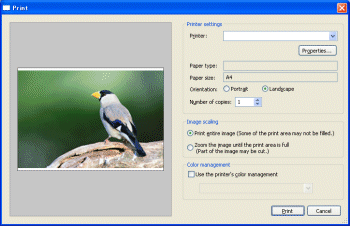
列印機設定
(適用於Windows)設定列印機與紙張類型。 - 列印機:選擇要用來列印靜態影像的列印機。要進行細部設定,按一下[內容]以顯示[內容]對話框。關於詳細資料,請參閱您正在使用的印表機操作說明。
- 紙張類型:顯示目前列印機所使用的紙張類型。要使用不同的紙張類型,按一下[內容]以顯示[內容]對話框。
- 紙張大小:顯示目前列印機所使用的紙張大小。要使用不同的紙張大小,按一下[內容]以顯示[內容]對話框。
- 方向:依照影像的方向,勾選[肖像]或[風景]。
- 列印份數:指定要列印的份數。
列印機設定
(適用於Macintosh)設定列印機與紙張類型。 - 紙張大小:顯示目前列印機所使用的紙張大小。
- 方向:依照影像的方向,勾選[肖像]或[風景]。
- 頁面設定:按一下此按鈕以顯示用於指定列印紙張的大小或其他列印設定的對話視窗。
影像比例(僅適用於單一影像列印) 參考預覽的影像,選擇下面的其中之一。 - 列印整個影像(列印區域的部分可能不會填滿。
- 縮放影像直到列印區域已滿 (影像的部分可能會被截斷。
色彩管理 當您想使用列印機的色彩管理功能時,請選擇此選項。勾選此選項,您可以在下拉式清單方框中選擇所需的 ICC 設定檔。
即使您選擇此選項,但若印表機本身設定為不使用色彩管理,也無法使用色彩管理。 - 設定完成後,按一下[列印]。
對於 Windows:列印開始。
對於 Macintosh:會顯示標準[列印]對話框。當您按一下對話框中的[列印]時即會開始列印。
|
Copyright 2008 Sony Corporation
|
A0046-01-CT
|