檔案處理

調整與儲存多重靜態影像
您可以使用預設的影像處理設定或特定的 RAW 檔案的設定來同時調整並儲存多重靜態影像。這種批次流程對於調整在相同的拍攝條件下拍攝的多重靜態影像而言十分便利。
關於詳細的基本調整操作,請參見軟體所附的“ Image Data Lightbox SR 操作指南”(“ Image Data Lightbox SR 操作指南”)。
- 在僅顯示縮圖模式中,選擇您想要同時進行調整與儲存的影像。
- 按一下[功能]選單中的[輸出]。
會顯示[輸出]視窗。
- 指定您想使用的影像處理設定與您想儲存調整過的靜態影像的檔案格式。
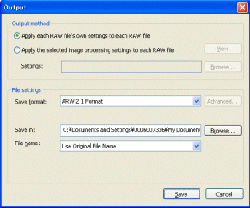
輸出方法 選擇您想用來調整靜態影像的影像處理設定。 - 將每個 RAW 檔案專屬的設定套用於每個 RAW 檔案:勾選此選項以使用儲存在各個RAW檔案中的影像處理設定來調整該檔案。
- 將選取的影像處理設定套用到每個 RAW 檔案:可勾選此選項來以您使用[影像處理設定]命令儲存的現有影像處理設定調整影像。所選定的多重靜態影像會以相同的影像處理設定進行調整。按一下[瀏覽]並選擇想要的設定。(您可以按一下[檢視]來檢視及確認。)
檔案設定 在下拉式清單中,選擇您想要用來儲存已調整過的靜態影像的檔案格式。 - 儲存格式:選擇檔案格式為ARW2.1、JPEG 或 TIFF 格式。藉由按下[進階],您可以設定[位元深度](僅適用於TIFF)、[色彩區域](僅適用於JPEG/TIFF)或[壓縮](僅適用於JPEG)。
- 儲存至:選擇用來儲存檔案的目標資料夾。您可以按一下[瀏覽]並選擇對話框中顯示的資料夾,來指定目標資料夾。
- 檔案名稱:指定已調整過的靜態影像名稱。選擇[使用原始檔案名稱]或[指定的名稱],或[拍攝日期及時間],或指定的名稱與拍攝日期及時間的混合。指定名稱時,請在文字方塊中輸入想要的字元。
- 按一下[儲存]。
會一次對所選的所有靜態影像進行調整並儲存。
|
Copyright 2008 Sony Corporation
|
A0047-01-CT
|