Sections et commandes de la fenêtre d'importation
Lorsque vous raccordez votre caméscope ou appareil photo à un ordinateur, « PlayMemories Home » démarre et la fenêtre d'importation vidéo/photo s'affiche.
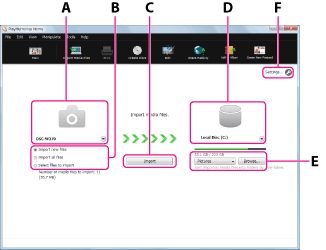
| A | Source d'importation | Le nom du modèle de caméscope ou d'appareil photo raccordé s'affiche. En cliquant sur  , vous pouvez sélectionner d'autres périphériques raccordés dans la liste déroulante. , vous pouvez sélectionner d'autres périphériques raccordés dans la liste déroulante. |
| B | Méthode d'importation | Sélectionnez la méthode à utiliser pour l'importation. Lorsque vous sélectionnez [Sélectionner les fichiers à importer], la zone de sélection vidéo/photo s'affiche. |
| C | Bouton Importer | Cliquez pour démarrer l'importation des vidéos et des photos. |
| D | Lecteur de destination | Le lecteur de destination s'affiche. En cliquant sur , vous pouvez sélectionner le lecteur de destination dans la liste déroulante. |
| E | Dossier de destination | Le dossier de destination des vidéos et des photos importées s'affiche. En cliquant sur  , vous pouvez afficher le nom du dossier de destination défini actuellement et un historique des dossiers de destination vers lesquels vous avez précédemment importé des vidéos et des photos. Lorsque vous cliquez sur [Parcourir], la fenêtre de sélection de dossier s'affiche et vous pouvez sélectionner le dossier de destination. , vous pouvez afficher le nom du dossier de destination défini actuellement et un historique des dossiers de destination vers lesquels vous avez précédemment importé des vidéos et des photos. Lorsque vous cliquez sur [Parcourir], la fenêtre de sélection de dossier s'affiche et vous pouvez sélectionner le dossier de destination. |
| F | Paramètres | Vous pouvez changer divers paramètres, par exemple pour indiquer s'il faut ou non supprimer les vidéos et les photos importées vers un ordinateur à partir du caméscope ou de l'appareil photo, éteindre le caméscope ou l'appareil photo après l'importation, importer des vidéos et des photos automatiquement en utilisant le Wi-Fi, ou conserver un journal de suivi GPS, etc.
|
