播放以AVCHD格式录制的光盘
您可以播放插入计算机光驱中的以AVCHD格式录制的光盘。
-
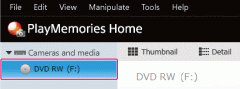
从主窗口的左侧选择插入以AVCHD格式录制的光盘的光驱。
-
单击 [Player for AVCHD]。
[Player for AVCHD] 启动。
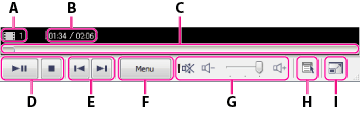
A 场景编号 显示当前正在播放的场景的编号。 B 播放时间/持续时间 显示从该场景开始已播放的时间长度以及该场景的总持续时间。 C 滑块 滑动可将视频倒退或前进至要开始播放的位置。 D 播放控制按钮 若要开始播放,单击  。若要暂停播放,再次单击此按钮。若要完全停止视频播放,单击
 。
。E 上一个/下一个按钮 单击以移动至上一个场景/下一个场景。 F 索引/菜单按钮 显示每个场景的缩略图(索引)列表。如果在索引显示时单击一个缩略图,将从开始处播放相应场景。
当播放包含菜单的光盘时,此按钮变为 [菜单] 按钮。单击此按钮显示菜单。G 音量按钮 您可以调节音量。单击  以降低音量,单击
 以提高音量。若要关闭声音,单击
 。
。H  按钮
按钮单击以显示下拉列表。
若要显示要用于播放的驱动器,单击 [驱动器设置]。
当播放图像出现扭曲时,单击 [设置]。I  按钮
按钮在窗口视图中,单击此按钮以切换至全屏视图。
您还可通过下列方法切换至全屏视图。- 双击标题栏。
- 单击窗口的最大化按钮。
 按钮
按钮在全屏视图中,单击此按钮以退出全屏视图并返回至窗口视图。
您还可通过下列方法退出全屏视图。- 双击屏幕。
- 按下 [Esc] 键。
注意
- 根据计算机配置,视频可能无法流畅地播放。
