- 文字サイズ
-

-

-

パソコンに取り込んだビデオにメニューを付けて、標準(STD)画質のDVDディスクを作成できます。
メイン画面右上の[ ツール]をクリックし、[
 ディスク作成]をクリックする。
[ DVD-Video(STD)]を選ぶ。
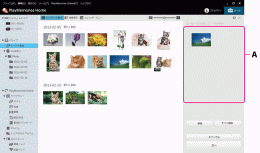
サムネイルからディスクに書き込むビデオを選び、Aへドラッグ&ドロップする。
ディスクに書き込むビデオをすべて追加したら、[次へ]をクリックする。
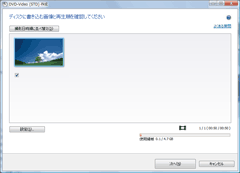
[次へ]をクリックする。
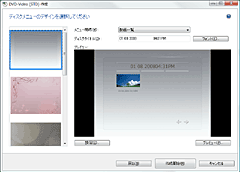
メニューを確認し、[作成開始]をクリックする。
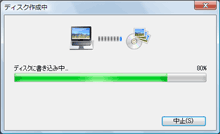
標準(STD)画質のDVDディスク作成のときに、ディスク作成画面の[設定]をクリックして表示される画面で、DVD作成に必要な設定を変更できます。
| [全般] | 書き込みに使用するドライブや一時ファイルの保存場所、ディスクに書き込むときの速度の設定を行う。 書き込みに使用するドライブを変更する場合は、ドロップダウンリストから使用するドライブを選択する。 一時ファイルの保存場所を変更する場合は、[参照]をクリックして表示されるフォルダーの参照画面から、フォルダーを選択する。 ディスクに書き込む速度を変更する場合は、ドライブとディスクの組み合わせから自動的に最適な速度を判断して書き込むか、書き込む前に毎回指定するかを選び、ラジオボタンをクリックする。初期設定では、ドライブとディスクの組み合わせから自動的に最適な速度を判断して、その速度で書き込む設定になっている。 |
| [ディスク作成] | 再生時の動作や、映像モード、画質の設定を行う。 [ディスク再生時の動作]:メニュー画面を表示するか再生を開始するかを選び、ラジオボタンをクリックする。 [DVDの映像モード]:映像モードやお住まいの地域のテレビ方式にあわせて選び、ラジオボタンをクリックする。(通常はインストール時に設定されるため、変更する必要はない。) [DVDの画質]:AVCHD形式のビデオを変換してDVDに書き込むとき、高画質にするか標準にするかをドロップダウンリストから選択する。(MPEG-2形式のビデオは変換されない。) [TS (AVC) 形式ファイルの変換設定]:チェックを付けると、速度を優先してディスクを作成する。この場合、作成されるディスクの画質は下がる。 [オーディオモードの設定]:チェックを付けると、すべてのビデオの音声形式を2chステレオに揃えてディスクを作成する。この場合、ディスクの作成に時間がかかる。 |

