Picture Motion Browser常见问题与解答
关于Picture Motion Browser的常见问题与解答将分类介绍。
类别
环境与规格
导入与导出
播放
One Touch Disc Burn
Handycam Utility
故障诊断
: 问题
: 解答
故障诊断
在Windows(R) XP或Windows(R) 2000环境中,计算机上安装了Picture Motion Browser,但无法识别以AVCHD 1080i格式录制的DVD。
尽管计算机与摄像机已通过USB连接电缆相连并设定了[电脑],或已将录制媒体插入计算机,但仍不能开始导入。
显示[没有足够的可用硬盘空间导入媒体文件]信息,录像无法导入。
已使用Picture Motion Browser更改了拍摄日期,但是在摄像机上播放该视频文件时并未反映出更改的效果。
尽管计算机与摄像机已通过USB连接电缆相连并设定了One Touch Disc Burn状态,但仍不能开始DVD制作。
编辑录像或进行DVD创作时可能会出现未知错误。
当执行One Touch Disc Burn时,显示[因为所选的用于存储临时文件的硬盘上没有足够的可用光盘空间,所以无法开始。]信息。
展开视频功能未执行。
在摄像机与计算机相连的情况下,执行[安全删除硬件]时出错。
我启动Player for AVCHD播放插入DVD驱动器的AVCHD光碟,但出现“无法找到以 AVCHD 格式录制的任何媒体。”的信息而无法播放光碟。
虽然任务栏上显示了
,但Handycam Utility不启动而无法导入影片。
在Windows(R) XP或Windows(R) 2000环境中,计算机上安装了Picture Motion Browser,但无法识别以AVCHD 1080i格式录制的DVD。
如果计算机DVD驱动器不能识别以AVCHD 1080i格式录制的DVD光碟,请确保以下几项。
双击计算机上的[我的电脑],并查看右击插有DVD光碟的DVD驱动器时该菜单是否能出现。
如果在显示的菜单中无[使用 UDF Reader]:
请在显示的菜单中选择[属性],并查看[属性]屏幕上确实有[UDF Reader]选项卡。
- 如果没有[UDF Reader]选项卡
该应用程序安装可能没有完成。在这种情况下,请重新安装该应用程序。Sonic UDF Reader是用于识别AVCHD 1080i格式的DVD光碟的。如果只想安装Sonic UDF Reader,请参阅
此处
。
- 如果有[UDF Reader]选项卡
请通过以下操作启用UDF Reader。
对于Windows(R) XP
选择[UDF Reader]选项卡,勾选[启用驱动器上的 UDF Reader],单击[OK]关闭[属性]屏幕。
对于Windows(R) 2000
选择[开始] - [程序] - [附件] - [命令提示符]。输入[dla.exe enable F:](*),然后按[Enter]键。
*
F:表示插有以AVCHD 1080i格式录制的DVD光碟的DVD驱动器的驱动器名的字母。根据计算机环境的不同,驱动器名会各不相同。
如果在显示的菜单中没有勾选[使用 UDF Reader]:
请单击[使用 UDF Reader],并选定。Sonic UDF Reader用于识别AVCHD 1080i格式的DVD光碟。Sonic UDF Reader不适用于多个DVD驱动器。
返回页首
2007-6-1 / 07_00003
尽管计算机与摄像机已通过USB连接电缆相连并设定了[电脑],或已将录制媒体插入计算机,但仍不能开始导入。
请确认
显示在任务栏上。如果未显示,请选择[开始] - [所有程序](Windows(R) 2000则为[程序]) - [Sony Picture Utility] - [工具] - [媒体检查工具]。
如果在计算机中插入CD-R和DVD-R等类型光碟,则不会执行静止图像自动导入。如果要导入光碟上录制的媒体文件,请从Picture Motion Browser的[文件]菜单中选择[导入媒体文件],在[导入媒体文件]画面中指定驱动器,并单击[导入]。
返回页首
2007-7-2 / 07_00005
显示[没有足够的可用硬盘空间导入媒体文件]信息,录像无法导入。
设定用于导入录像文件的驱动器(默认为C:驱动器)没有足够的可用空间。请增大要导入驱动器的可用空间,或减少被导入的录像文件。
返回页首
2007-6-1 / 07_00006
已使用Picture Motion Browser更改了拍摄日期,但是在摄像机上播放该视频文件时并未反映出更改的效果。
您无法用Picture Motion Browser更改嵌入在AVCHD 1080i格式录像文件中的拍摄日期和时间。所以,当您在摄像机上播放该文件时,使用Picture Motion Browser更改的拍摄日期和时间信息不会反映出来,只会显示更改前的拍摄日期和时间。
返回页首
2007-7-2 / 07_00010
尽管计算机与摄像机已通过USB连接电缆相连并设定了One Touch Disc Burn状态,但仍不能开始DVD制作。
请确认
显示在任务栏上。
如果未显示,请选择[开始] - [所有程序](Windows(R) 2000则为[程序]) - [Sony Picture Utility] - [工具] - [媒体检查工具]。
返回页首
2007-7-2 / 07_00019
编辑录像或进行DVD创作时可能会出现未知错误。
由于计算机中安装的内存,编辑录像文件或进行DVD创作时可能会出现未知错误。
请采取以下步骤增大虚拟内存。
对于Windows(R) XP:
依次选择[我的电脑] - [控制面板] - [系统]。
单击[高级]选项卡,并单击[性能]框中的[设置]。
单击[高级]选项卡,并查看[虚拟内存]框中的[所有驱动器页面文件大小的总数]部分。
单击[更改],在[初始大小]部分中输入数值。
单击[设置]后单击[OK]。
对于Windows(R) 2000:
依次选择[我的电脑] - [控制面板] - [系统]。
单击[高级]选项卡,并单击[性能]框中的[性能选项]。
查看[虚拟内存]框中的[所有驱动器页面文件大小的总数]部分。
单击[更改],在[初始大小]部分中输入数值。
单击[设置]后单击[OK]。
对于Windows Vista:
依次选择[计算机]-[控制面板]-[系统和维护]-[系统]。
*
对于“经典视图”,依次选择[计算机]-[控制面板]-[系统]。
单击[高级系统设置],然后单击[性能]框中的[设置]。
单击[高级]选项卡,然后查看[虚拟内存]框中的[所有驱动器总分页文件大小:]。
单击[更改],在[初始大小]部分输入数值。
单击[设置],然后单击[确定]。
*
取消选中[自动管理所有驱动器的分页文件大小]。
返回页首
2007-7-2 / 07_00033
当执行One Touch Disc Burn时,显示[因为所选的用于存储临时文件的硬盘上没有足够的可用光盘空间,所以无法开始。]信息。
依次选择[所有程序] - [Sony Picture Utility] - [Handycam 工具] - [One Touch Disc Burn 设置],查看显示的屏幕中的[临时文件位置]。更改保存临时文件的驱动器,或增大驱动器的可用空间。
返回页首
2007-6-1 / 07_00038
展开视频功能未执行。
要想使用展开视频功能,需要先对录像进行分析。选择[工具] - [分析全部视频]对所有录像进行分析,或右击每个录像并选择[分析视频]。
注意
展开视频功能的目标视频格式为AVCHD 1080i格式或MPEG2。
返回页首
2007-7-2 / 07_00040
在摄像机与计算机相连的情况下,执行[安全删除硬件]时出错。
当计算机正在识别摄像机时,或当应用程序正在识别“Memory Stick Duo”时,如果运行[安全删除硬件](Windows(R) 2000则为[拔下或弹出硬件]),则可能出现错误。
在这种情况下,请结束正在运行的应用程序或等待一段时间后再重复相同步骤。
返回页首
2007-7-2 / 07_00046
我启动Player for AVCHD播放插入DVD驱动器的AVCHD光碟,但出现“无法找到以 AVCHD 格式录制的任何媒体。”的信息而无法播放光碟。
这是因为Player for AVCHD的[驱动器设置]被设为[Memory Stick]或[可移动磁盘],软件无法识别插入DVD驱动器中的光碟。
在这种情况下,请将[驱动器设置]设为插有光碟的驱动器。
*
要更改[驱动器设置],单击Player for AVCHD窗口中的
并选择[驱动器设置]。
返回页首
2008-1-28 / 08_00018
虽然任务栏上显示了
,但Handycam Utility不启动而无法导入影片。
这种症状的一个可能原因是“Memory Stick Duo”中缺少[MEMSTICK.IND]文件。此文件最初存储在“Memory Stick”或“Memory Stick Duo”中,并且一般具有隐藏文件属性。
如果[MEMSTICK.IND]文件不在“Memory Stick Duo”中……
即使尝试手工启动Handycam Utility,仍会出现错误信息并无法启动。
如果SD影片或静止图像录制在“Memory Stick Duo”上,可能会出现[导入媒体文件]窗口。但是,您无法使用此窗口导入HD影片。
在这种情况下,请按以下步骤下载并复制[MEMSTICK.IND]文件到“Memory Stick Duo”,然后使用Handycam Utility导入影片。
注意
导入完成后,请务必使用摄像机对“Memory Stick”进行格式化。
右击
此处
并从所显示菜单中选择[目标另存为]以下载[MEMSTICK.IND]文件(文件大小:0kbyte)。
*
请务必右击该链接。如果左击,文件可能无法正确下载。
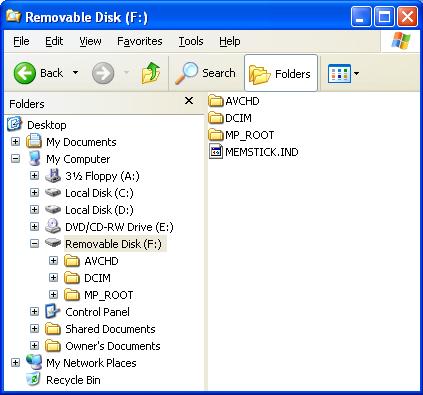
将下载的[MEMSTICK.IND]文件复制到“Memory Stick Duo”的根文件夹中,如下图所示。
*
视计算机的设置,可能不显示文件扩展名(.IND)。
*
此图像来自Windows(R) XP。显示可能视操作系统不同而有所不同。
注意
如果在尝试将[MEMSTIC.IND]文件复制到“Memory Stick Duo”时出现[确认文件替换]窗口,则该文件已存在,可能还有其它原因。在这种情况下,单击该窗口中的[否],重新插入“Memory Stick Duo”。如果摄像机通过USB连接到计算机,请断开后重新连接。
返回页首
2008-1-29 / 08_00019
Copyright 2008 Sony Corporation