Windows(R) XP 또는 Windows(R) 2000 환경에서 Picture Motion Browser가 컴퓨터에 설치되었으나 AVCHD 1080i 형식으로 녹화된 DVD가 인식되지 않습니다.
AVCHD 1080i 형식으로 녹화된 DVD 디스크가 컴퓨터의 DVD 드라이브에서 인식되지 않으면, 다음 사항을 확인하십시오. 컴퓨터에서 [내 컴퓨터]를 더블 클릭하고 DVD 디스크를 삽입한 DVD 드라이브를 마우스 오른쪽 단추로 클릭했을 때 표시되는 메뉴를 확인하십시오.
표시된 메뉴에 [UDF Reader 와 함께 사용]가 표시되지 않을 경우:
표시된 메뉴에서 [속성]을 선택하고 [속성] 화면에 [UDF Reader] 탭이 있는지 확인합니다.
- [UDF Reader] 탭이 없을 경우
응용 프로그램 설치가 완료되지 않았습니다. 이런 경우, 응용 프로그램을 다시 설치하십시오. AVCHD 1080i 형식의 DVD 디스크를 인식하기 위해 Sonic UDF Reader가 사용되었습니다. Sonic UDF Reader만 설치하려면 여기를 참조하십시오.
- [UDF Reader] 탭이 있을 경우
다음 절차에 따라 UDF Reader를 활성화하십시오.
Windows(R) XP의 경우
[UDF Reader] 탭을 선택하고 [드라이브의 UDF Reader 를 활성화하십시오]에 체크하고 [확인] 을 클릭하여 [OK] 창을 닫습니다.
컴퓨터와 캠코더를 USB 케이블로 연결하고 [컴퓨터]를 설정하거나 컴퓨터에 녹화 미디어를 삽입해도, 가져오기가 시작되지 않습니다.
작업 트레이에 가 표시되었는지 확인하십시오. 이 이미지가 표시되지 않은 경우, [시작] - [모든 프로그램] (Windows(R) 2000의 경우 [프로그램]) - [Sony Picture Utility] - [도구] - [미디어 검사 도구]를 선택하십시오.
컴퓨터에 CD-R 및 DVD-R 같은 디스크를 삽입하면, 정지영상 자동 가져오기는 실행되지 않습니다. 디스크에 녹화된 미디어 파일을 가져올 경우, Picture Motion Browser의 [파일] 메뉴에서 [미디어 파일 가져오기]를 선택하고 [미디어 파일 가져오기] 화면에서 드라이브를 지정하고 [가져오기]를 클릭합니다.
Picture Motion Browser를 사용하여 촬영 날짜를 변경했지만 비디오 파일을 카메라에서 재생할 때 변경 내용이 반영되지 않습니다.
Picture Motion Browser를 사용하여 AVCHD 1080i 형식의 비디오에 삽입된 촬영 날짜를 변경할 수 없습니다. 그러므로, 비디오 파일을 카메라에서 재생할 때, Picture Motion Browser를 사용하여 변경한 촬영 날짜와 시간 정보는 반영되지 않고, 변경 전의 촬영 날짜와 시간이 표시됩니다.
One Touch Disc Burn을 실행하면 [임시 파일 저장용으로 선택한 하드 디스크 드라이브에 빈 디스크 공간이 부족하기 때문에 시작할 수 없습니다.] 메시지가 표시됩니다.
[모든 프로그램] - [Sony Picture Utility] - [Handycam 도구] - [One Touch Disc Burn 설정] 순으로 선택하고 표시된 화면에서 [임시 파일 위치]를 확인합니다. 임시 파일을 저장할 드라이브를 변경하거나 드라이브의 빈 공간을 늘립니다.
캠코더와 컴퓨터가 연결된 상태에서 [하드웨어 안전하게 제거]를 실행하면 오류가 발생합니다.
컴퓨터가 캠코더를 인식 중이거나 응용 프로그램이 "Memory Stick Duo"를 인식 중일 때 [하드웨어 안전하게 제거] (Windows(R) 2000의 경우 [하드웨어 분리 또는 꺼내기])를 실행하면 오류가 발생할 수도 있습니다.
이런 경우, 실행 중인 응용 프로그램을 중지하거나 잠시 기다린 후에 이 단계를 반복하십시오.
DVD 드라이브에 삽입된 AVCHD 디스크를 재생하기 위해 Player for AVCHD를 실행하면 "AVCHD 형식으로 녹화한 미디어를 찾을 수 없습니다." 라는 메시지가 나타나고 디스크가 재생되지 않습니다.
이것은 Player for AVCHD의 [드라이브 설정]이 [Memory Stick] 또는 [이동식 디스크]로 설정되어 있어서 프로그램이 DVD 드라이브에 삽입된 디스크를 인식할 수 없기 때문입니다. 이러한 경우 [드라이브 설정]을 디스크가 삽입된 드라이브로 설정하십시오.
*[드라이브 설정]을 변경하려면 Player for AVCHD 창에서 를 클릭한 후 [드라이브 설정]을 선택하십시오.
작업 트래이에 가 표시는 되지만 Handycam Utility가 실행되지 않고 동영상 가져오기가 되지 않습니다.
이러한 현상이 발생되는 한 가지 원인은 사용자의 "Memory Stick Duo"에 [MEMSTICK.IND] 파일이 없기 때문일 수 있습니다. [MEMSTICK.IND] 파일은 처음에 "Memory Stick" 또는 "Memory Stick Duo"에 저장되며 보통 숨겨진 파일로서의 속성을 갖고 있습니다.
[MEMSTICK.IND] 파일이 사용자의 "Memory Stick Duo"에 없는 경우...
SD 동영상 또는 정지 영상이 "Memory Stick Duo"에 녹화되는 경우. [미디어 파일 가져오기] 창이 표시될 수도 있습니다. 그러나 이 창으로 HD 동영상을 가져올 수 없습니다.
이러한 경우, [MEMSTICK.IND] 파일을 다음과 같이 다운 받아 사용자의 "Memory Stick Duo"에 복사한 후 Handycam Utility를 이용하여 동영상을 가져옵니다.
주의점
가져오기가 만료되면 사용자의 캠코더로 "Memory Stick"을 반드시 포맷해야 합니다.
여기에 마우스를 대고 오른쪽을 클릭한 후 표시된 메뉴에서 [다른 이름으로 대상 저장]을 선택하여 [MEMSTICK.IND] 파일을 다운 합니다. (파일 크기: 0kbyte).
* 링크에 대고 반드시 오른쪽 마우스를 클릭하십시오. 왼쪽 마우스를 클릭하면 파일이 제대로 다운되지 않을 수도 있습니다.
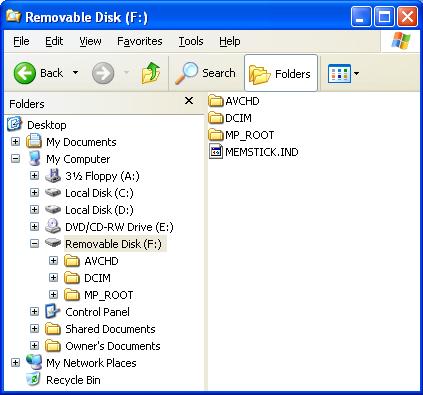
다운 받은 [MEMSTICK.IND] 파일을 사용자의 "Memory Stick Duo"에 있는 루트 폴더에 다음 이미지처럼 복사합니다.
* 파일확장자명 (.IND)은 사용자 컴퓨터에 지정된 설정에 따라 표시되지 않을 수도 있습니다.
* 위의 이미지는 Windows(R) XP에서 복사된 것입니다. 이러한 이미지는 사용자의 운용체제에 따라 차이가 있을 수 있습니다.
주의점
[MEMSTICK.IND] 파일을 "Memory Stick Duo"에 복사할 때 [파일 바꾸기 확인] 창이 나타나면 [MEMSTICK.IND] 파일이 이미 있기 때문이며, 다른 이유가 있을 수도 있습니다. 이러한 경우, 창에서 [아니오]를 클릭한 후 "Memory Stick Duo"를 다시 삽입하십시오. 캠코드가 USB 케이블을 통해 컴퓨터에 연결되어 있지 않은 경우, 연결을 해제한 후 다시 연결하십시오.