Picture Motion Browser 자주 묻는 질문

Picture Motion Browser에 대한 자주 묻는 질문은 범주별로 구분되어 있습니다.

범주


: 질문
: 대답
가져오기 및 내보내기


가져온 미디어 파일을 저장할 위치를 변경하려고 합니다.
가져온 미디어 파일을 저장할 위치를 변경하려면 [파일] - [미디어 파일 가져오기 설정...] - [가져온 미디어 파일 위치...]를 선택한 다음 그 설정을 적용하십시오. 새 위치로 외부 하드 디스크 드라이브를 선택한 경우 해당 디스크 드라이브에 대한 연결을 끊지 마십시오.


2007-10-16 / 07_00089

캠코더의 이미지 데이터베이스 파일이 손상되면 새 이미지 데이터베이스 파일이 만들어집니다. 이미지 데이터베이스 파일이 생성되기 전에 녹화된 비디오를 가져올 수 있습니까?
캠코더의 이미지 데이터베이스 파일이 손상되어도 새 이미지 데이터베이스 파일을 만들면 HD (high definition) 화질의 비디오를 Picture Motion Browser를 사용하여 컴퓨터로 가져올 수 있습니다. 당신이 새로운 이미지 데이터 베이스를 생성 한 후 캠코더 위에[이미지DB 파일 복구]를 수행할 때 정지영상이나 SD(standard definition)화질을 가진 비디오를 Picture Motion Browser를 사용하여 당신의 컴퓨터로 들여 올 수 있다.

비디오 가져오기 절차:
새 이미지 데이터베이스 파일이 만들어 진 후에는 HD (high definition) 화질의 비디오를 가져올 때 다음 절차에 따라 조작합니다.

  1. 컴퓨터와 캠코더를 USB 케이블로 연결합니다.
  2. 캠코더의 LCD 화면에 [USB 선택]가 표시됩니다.
  3. 가져올 녹화용 미디어의 [USB 연결] 아이콘를 누릅니다.
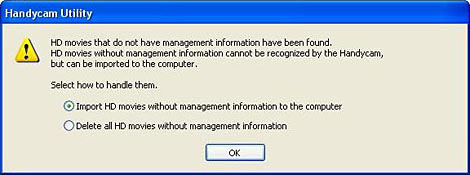
    [Handycam Utility]가 컴퓨터 화면에 표시되고, 아래와 같은 메시지가 나타납니다.
  4. 주의점

    [Handycam Utility]가 표시되지 않으면 시작 메뉴에서 [Handycam Utility]를 실행하십시오.
  5. HD (high definition) 화질의 비디오를 사용자 컴퓨터에 넣을 때, [관리 정보가 없는 HD 동영상을 컴퓨터로 가져옵니다.]를 선택하고 [OK]을 클릭하십시오.
    [Handycam Utility]의 [HD 동영상 복구] 화면이 표시되며, 관리 정보가 없는 HD (high definition) 화질의 동영상 섬네일들이 나타납니다.

  6. 컴퓨터로 가져올 동영상의 섬네일을 클릭하여 체크표시를 합니다.
    체크된 이미지가 사용자 컴퓨터에 들어올 것입니다.

  7. 가져오기 대상 폴더를 확인하고 [가져오기]를 클릭합니다.
    가져오기가 시작됩니다. 가져오기가 완료된 후에 다음과 같은 메시지가 표시됩니다.

    [가져오기가 완료되었습니다.
    관리 정보가 없는 HD 동영상이 모두 삭제됩니다. 가져오지 않은 HD 동영상 중 관리 정보가 없는 동영상도 삭제됩니다.
    계속 하시겠습니까?]

  8. 녹화된 동영상 중 관리 정보가 없는 HD (high definition) 화질의 동영상을 모두 삭제할 때, [예]를 클릭하십시오. 삭제하지 않으려면 [아니오]를 클릭하십시오.

    주의점

    [예]를 클릭해도 [이미지 데이터베이스 파일]이 만들어진 후에 녹화된 HD (high definition) 화질의 비디오는 삭제되지 않습니다.

위에 설명한 절차에 따라 HD (high definition) 화질의 동영상 가져오기가 완료됩니다.

SD (standard definition) 화질의 동영상 또는 정지 영상을 가져오려면 보통화질의 영상 가져오기 절차에 따라 조작합니다.


2008-1-28 / 08_00007