PMB (Picture Motion Browser)常见问题与解答
关于PMB (Picture Motion Browser)的常见问题与解答将分类介绍。
类别
环境与规格
导入与导出
播放
编辑
One Touch Disc Burn
Handycam Utility
故障诊断
其它
: 问题
: 解答
导入与导出
用DVD-Video创建功能时能使用8cm光碟吗?
当相机的图像数据库文件损坏时,会创建一个新的图像数据库文件。能导入图像数据库文件创建前录制的录像吗?
用DVD-Video创建功能时能使用8cm光碟吗?
不,您不能。只能使用12cm光碟。
返回页首
2008-1-28 / 08_00006
当相机的图像数据库文件损坏时,会创建一个新的图像数据库文件。能导入图像数据库文件创建前录制的录像吗?
即使相机的图像数据库文件损坏,如果创建了新的图像数据库文件,则仍可使用PMB (Picture Motion Browser)将具有HD(高清晰度)画质的录像导入计算机。
此外,当您创建一个新的图像数据库文件后在相机上执行[修复图像数据库文件]时,通过使用PMB (Picture Motion Browser), 具有SD(标准清晰度)画质的录像或静止图象能导入到您的计算机。
导入步骤:
在新图像数据库文件创建后导入具有HD(高清晰度)画质的录像时,请按以下步骤进行操作。
用USB连接电缆将计算机与相机连接。
相机LCD显示屏上会显示[USB选择]。
按要导入录制媒体的[USB连接]图标。
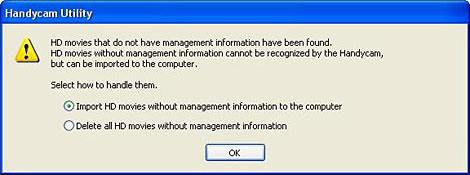
[Handycam Utility]会显示在计算机显示屏上,并显示以下信息。
注意
如果没有显示[Handycam Utility],请从开始菜单启动它。
当导入带HD(高清晰度)画质的录像到计算机时,选择[将不含管理信息的HD电影导入计算机],并单击[OK]。
会显示[Handycam Utility]中的[HD电影恢复]画面。然后会显示不含任何管理信息的具有HD(高清晰度)画质的录像缩略图。
单击并查看想要导入计算机的录像的缩略图。
所勾选类型的录像将导入计算机。
确认要导入的文件夹,单击[导入]。
导入开始。导入结束后,会显示以下信息。
[导入完成。
所有不带管理信息的HD影片将被删除。未导入的不带管理信息的HD影片也将被删除。
是否确定要继续?]
删除所有不带管理信息的HD(高清晰度)画质的录像时,请单击[是]。如果不删除,请单击[否]。
注意
即使选择了[是],[图像数据库文件]创建后录制的具有HD(高清晰度)画质的录像也不会被删除。
采用以上步骤,具有HD(高清晰度)画质的录像导入完成。
要导入具有SD(标准清晰度)画质的录像或静止图像,请按正常导入步骤进行操作。
返回页首
2009-1-4 / 08_00080
Copyright 2009 Sony Corporation