Häufig gestellte Fragen (FAQ)
Importieren von Videos und Photos auf einen Computer
- Q.
-
Was ist die „Inhaltsanalyse“ und warum wird sie automatisch ausgeführt?
- A.
-
Durch Analyse der Videos und Photos, nachdem sie auf einen Computer importiert wurden, können Sie die Funktionen „Gesichtssuche“ oder „Erweiterte Miniaturansichten einblenden“ verwenden.
Mit der Funktion „Gesichtssuche“ können Sie Videos und Photos nach dem Gesicht einer bestimmten Person durchsuchen.
Mit der Funktion „Erweiterte Miniaturansichten einblenden“ können Sie Videos als Miniaturbilder nach Aufnahmezeit anzeigen.
Mit den Anfangseinstellungen wird die Inhaltsanalyse nach dem Import von mit der Kamera aufgezeichneten Videos und Photos mit PMB auf einen Computer automatisch ausgeführt.
Wenn Sie die automatische Analyse deaktivieren möchten, führen Sie die folgenden Schritte aus, um die Einstellungen zu ändern.
1 Wählen Sie [Einstellungen] im Menü [Werkzeuge].
2 Wählen Sie [Inhaltsanalyse] und aktivieren Sie das Kontrollkästchen [Nach dem Import von Mediendateien keine Analyse starten] in [Start der Analyse].
 Tipp
Tipp
-
Wenn Sie Videos analysieren möchten, die noch nicht analysiert wurden, wählen Sie [Alle nicht analysierten Mediendateien analysieren] im Menü [Werkzeuge].
- Q.
-
Videos und Photos, die vorher bereits auf den Computer importiert wurden, werden immer wieder importiert.
- A.
-
Wenn das Kontrollkästchen [Alle Mediendateien importieren] in [Importverfahren] bei den Importeinstellungen aktiviert ist, werden alle aufgezeichneten Videos und Photos auf den Computer importiert, wenn Sie die Kamera an den Computer anschließen.
Aktivieren Sie das Kontrollkästchen [Nur Mediendateien importieren, die noch nicht importiert wurden] oder das Kontrollkästchen [Zu importierende Mediendateien auswählen].
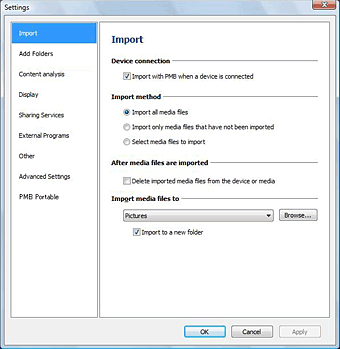
Sie können das Fenster mit den Importeinstellungen anhand einer der beiden folgenden Methoden anzeigen.
- Klicken Sie auf [Ändern] in [Importeinstellungen] im Video/Photo-Importfenster, das angezeigt wird, wenn Sie die Kamera an den Computer anschließen.
- Wählen Sie [Einstellungen] - [Importieren] im Menü [Werkzeuge].
- Q.
-
Kann ich Videos und Photos, die mit der Kamera aufgezeichnet wurden, mit PMB auf ein externes Festplattenlaufwerk importieren?
- A.
-
Ja.
Wählen Sie [Einstellungen] - [Importieren] im Menü [Werkzeuge] und wählen Sie ein vom Computer erkanntes externes Festplattenlaufwerk in [Mediendateien importieren in] aus.
Informationen zum Ändern des Zielordners finden Sie hier.
- Q.
-
Auf dem Camcorder aufgezeichnete Videos und Photos können nicht auf PMB importiert werden.
- A.
-
Abhängig vom Modell des verwendeten Camcorders müssen Sie beim Importieren von Videos und Photos von Ihrem Camcorder auf einen Computer eine USB-Verbindung auswählen.
Wenn Sie den Camcorder an einen Computer anschließen, wählen Sie im Fenster [USB AUSW.], das auf dem Bildschirm des Camcorders angezeigt wird, das Aufzeichnungsmedium, auf dem die Videos oder Photos gespeichert sind, die Sie importieren möchten.
Informationen zum Anschließen des Camcorders an den Computer finden Sie in der mitgelieferten Bedienungsanleitung.
- Q.
-
Wenn ich Videos auf den Computer importiere, werden die importierten Videodateien aufgeteilt.
- A.
-
Wenn die Dateigröße eines Videos während der Aufzeichnung 2 GB überschreitet, wird die Datei automatisch aufgeteilt.
(Diese Dateien können unterbrechungsfrei als eine Datei auf Ihrer Kamera wiedergegeben werden.)
Sie können diese Videos durch Importieren auf den Computer mit PMB zusammenführen.
 Hinweise
-
Aufgeteilte Videos werden nur zusammengeführt, wenn die Dateisysteme NTFS oder exFAT auf dem Computer verwendet werden. Wenn auf dem Computer das FAT32-Dateisystem verwendet wird, können aufgeteilte Videos nicht zusammengeführt werden. Sie können in den Eigenschaften des Ziellaufwerks überprüfen, welches Dateisystem verwendet wird. Informationen zum Ändern des Dateisystems erhalten Sie beim Hersteller des Computers.
(Vor dem Ändern des Dateisystems sollten Sie Ihre Daten sichern, da es möglicherweise zum Verlust der bestehenden Daten kommen kann.)
-
Wenn Sie im Handel erhältliche Software für Video-Bearbeitung zum Import aufgeteilter Videos auf einen Computer verwenden, können die Audiodaten beschädigt werden. Importieren Sie Dateien mit dem PMB auf den Computer, auch wenn Sie im Handel erhältliche Software zur Bearbeitung verwenden.
Anzeigen von Videos und Photos
- Q.
-
Auf dem Computer gespeicherte Videos und Photos können nicht in PMB betrachtet werden.
- A.
-
Wenn Sie ohne PMB gespeicherte Videos und Photos mit PMB betrachten möchten, müssen Sie in PMB den Ordner festlegen, in dem die Videos und Photos gespeichert sind.
Nach Festlegen des Ordners können Sie Videos und Photos in diesem Ordner und allen seinen Unterordnern mit PMB verwalten.
Informationen zum Festlegen von Ordnern finden Sie hier.
- Q.
-
Ich kann Videos und Photos, die auf einem externen Festplattenlaufwerk gespeichert sind, nicht in PMB betrachten.
- A.
-
Wenn Sie Videos und Photos in PMB betrachten möchten, müssen Sie in PMB den Ordner festlegen, in dem die Videos und Photos gespeichert sind.
Wählen Sie [Ordner hinzufügen] im Menü [Datei] und wählen Sie ein vom Computer erkanntes externes Festplattenlaufwerk im angezeigten Fenster.
Wenn der Ordner in PMB festgelegt ist, werden Videos und Photos in diesem Ordner zur Datenbank hinzugefügt.
Informationen zum Festlegen von Ordnern finden Sie hier.
- Q.
-
Kann ich Ordnernamen oder Dateinamen in PMB ändern?
- A.
-
Ja.
Um einen Ordnernamen zu ändern, klicken Sie mit der rechten Maustaste auf den gewünschten Ordner und wählen Sie [Ordner umbenennen].
Um einen Dateinamen zu ändern, klicken Sie mit der rechten Maustaste auf die gewünschte Datei und wählen Sie [Datei umbenennen].
- Q.
-
Was ist Kartenansicht?
- A.
-
Kartenansicht ist eine Funktion, mit der Sie den Aufnahmeort von Videos oder Photos, für die Aufnahmeinformationen erfasst wurden, auf der Online-Karte anzeigen können.
Weist ein Video oder Photo keine Informationen zum Aufnahmeort auf, können Sie auch einen Ort festlegen und diese Informationen auf der Karte speichern.
(Karten zur Verfügung gestellt von Google Inc.)
Tipp
- Sie können Videos und Photos Informationen zum Aufnahmeort hinzufügen, wenn Sie zur Aufnahme Kameras mit GPS-Funktion oder einem optionalen GPS-Kit verwenden.
Weitere Informationen zu diesem Vorgang finden Sie hier.
Bearbeiten von Videos und Photos
- Q.
-
Welche Art von Bearbeitungen oder Anpassungen können mit PMB ausgeführt werden?
- A.
-
Für Videos und Photos können die folgenden Bearbeitungen und Anpassungen ausgeführt werden.
Photos:
- Einfügen eines Datums
- Korrektur von Helligkeit und Kontrast
- Trimmen/Ändern der Größe
- Rote-Augen-Reduktion
- Korrektur der Sättigung
- Einstellen der Schärfe
- Einstellen der Helligkeit mithilfe der Farbkurve
Videos:
- Trimmen und Zusammenführen von Videos im Format TS (AVC) oder MPEG-2.
Hinweis
- Bearbeitungsvorgänge, wie beispielsweise das Hinzufügen von Effekten, so dass sich eine Szene ändert, können nicht ausgeführt werden.
- Aufzeichnen von Standbildern
- Ändern der Formate (Konvertieren in WMV-Format usw.)
Hinweis
-
Abhängig von der verwendeten Kamera sind die ausführbaren Bearbeitungsvorgänge unterschiedlich und einige Bearbeitungsvorgänge werden möglicherweise nicht unterstützt.
- Q.
-
Kann ich in PMB mehrere Photos gleichzeitig mit einem Datumsstempel versehen?
- A.
-
Sie können jeweils nur ein Photo mit einem Datumsstempel versehen und die Photos dann nacheinander mit PMB speichern. Sie können außerdem nicht mehrere Photos gleichzeitig bearbeiten.
Informationen zum Einfügen eines Datumsstempels in Photos finden Sie hier.
Wenn Sie Photos mit dem Datumsstempel drucken möchten, können Sie mehrere Photos auswählen und sie dann mit dem Datumsstempel alle gleichzeitig drucken.
Weitere Informationen zu dem Vorgang finden Sie hier.
- Q.
-
Kann ich Videos mit PMB zusammenführen?
- A.
-
Mit PMB können Sie mehrere Videos im Format TS (AVC) oder mehrere Videos im Format MPEG-2 zusammenführen.
In anderen Formaten gespeicherte Videos können nicht zusammengeführt werden.
Wenn Sie Videos, die in anderen Formaten als TS (AVC) oder MPEG-2 aufgezeichnet wurden, zusammenführen möchten, ist eine im Handel erhältliche Software zur Videobearbeitung erforderlich.
Weitere Informationen zu Dateien, die zusammengeführt werden können, finden Sie hier.
Weitere Funktionen für Videos und Photos
- Q.
-
Kann ich Videos, die mit PMB auf einen Computer importiert wurden, auf ein externes Festplattenlaufwerk kopieren (sichern)?
- A.
-
Ja.
Kopieren Sie Bilddateien nicht dateiweise sondern mit Ordner auf ein externes Festplattenlaufwerk.
Hinweis
-
Wenn Sie Dateien sichern, indem Sie die Dateien in einem Ordner auswählen, werden die Dateiinformationen möglicherweise nicht korrekt wiederhergestellt. Achten Sie darauf, dass Sie Ihre Daten sichern, indem Sie die Videos und Photos mit Ordner kopieren.
1 Wählen Sie im Hauptfenster [Einstellungen] im Menü [Werkzeuge].
Das Einstellungsfenster wird angezeigt.
2 Wählen Sie [Ordner hinzufügen] und überprüfen Sie, dass der Ordner von PMB erkannt wird.
Ordner mit einem Häkchen werden von PMB erkannt.
3 Klicken Sie auf [Abbrechen] zum Schließen des Einstellungsfensters.
4 Zeigen Sie den in Schritt 2 überprüften Ordner im Explorer an und ziehen Sie ihn auf das externe Festplattenlaufwerk.
Tipp
-
Wenn Sie den Ordner auf einen anderen Order im selben Laufwerk ziehen, wird er nicht kopiert sondern verschoben.
Um den Ordner zu kopieren (sichern) und den Originalordner dennoch beizubehalten, drücken Sie die Taste [Ctrl] und halten Sie sie gedrückt, während Sie den Order in den Zielordner ziehen und dort ablegen.
Informationen zu anderen Kopier- oder Verschiebevorgängen finden Sie in den Windows-Bedienungsanweisungen.
Sonstiges
- Q.
-
Gibt es eine Bedienungsanleitung für PMB?
- A.
-
Für PMB wird keine Bedienungsanleitung mitgeliefert.
Informationen zur Verwendung von PMB finden Sie in „PMB-Hilfe“ oder „PMB-Hilfe im Internet“, wenn Sie das Menü [Hilfe] in PMB auswählen.