创建高清晰度图像质量(HD)的AVCHD格式光盘

通过将导入计算机的AVCHD格式的视频放在一起,可以制作高清晰度图像质量(HD)的AVCHD格式光盘。
-
单击主窗口右上角的[
 工具],然后单击[
 创建光盘]。
 -
单击 [
 AVCHD (HD)]。
-
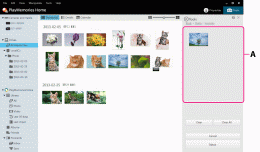
从缩略图中选择要写入光盘的AVCHD格式视频,然后将其拖放到 A 区域中。
-
添加完要写入光盘的所有视频后,单击 [下一步]。
显示光盘创建窗口。
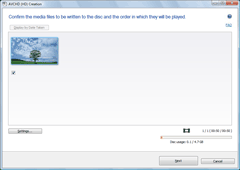
- 若要视频添加到以前选定的视频中,在主窗口选择要添加的视频,并将其拖放入此窗口。
- 还可以只将所选视频的需要区段写入光盘。<详细信息>
- 单击[按拍摄日期显示]将使视频自动改为按拍摄日期排序。
- 单击 [设置] 可供您设置光盘初次播放时所出现的各种操作以及视频画质等。
- 您可以通过拖拽缩略图改变视频顺序。
单击 [下一步]。
显示要制作的AVCHD格式光盘菜单的图像。
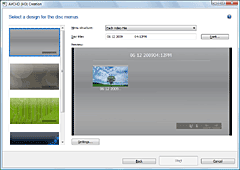
- 单击[菜单结构]下拉列表可供您选择用于创建光盘菜单标题的方式。
- 单击[字体]可供您选择光盘名称和标题等的文字色彩。
确认要创建的菜单类型,单击 [开始]。
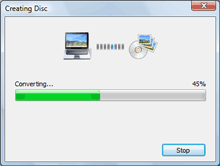
开始创建光盘。
 提示
提示
- 您可以使用“PlayMemories Home”播放AVCHD格式光盘。有关此操作的详细信息,请参见播放以 AVCHD 格式录制的光盘.
注意
- 当您选择以3D方式录制的视频时,这些视频无法保存为3D格式。
- 未以AVCHD格式录制的视频无法写入光盘。
- 当您选择使用FX模式、PS模式或3D模式录制的视频时,将会转换这些视频。转换过程可能需要花费一些时间。
- 创建光盘可能需要一段时间。
- 您不能在计算机DVD驱动器上使用8 cm光盘。
更改用于创建AVCHD格式光盘的设置
创建具有高清晰度(HD)图像质量的AVCHD格式光盘时,可在单击光盘创建窗口中的[设置]后所显示的设置窗口中设置创建AVCHD格式光盘所需的设置。
| [常规] |
可以设置用于写入的驱动器、临时文件的储存位置和光盘写入速度。 若要更改用于写入的驱动器,请从下拉列表中选择要使用的驱动器。 若要更改临时文件储存位置,请在单击[浏览]所显示的文件夹选择窗口中选择文件夹。 对于写入速度设置,请选择针对驱动器和光盘组合自动确定的最佳写入速度,或选择每次写入前指定一个速度,然后单击单选按钮。初始设置为针对驱动器和光盘组合自动确定的最佳写入速度。 |
| [光盘创建] |
可以设置播放方式、视频格式等。 [播放光盘时]:既可选择显示菜单窗口,也可以初始光盘播放方式开始播放,然后单击相应的单选按钮。 [光盘视频格式]:按照视频格式和您本地彩色电视制式选择视频格式,然后单击相应的单选按钮。(因为此设置一般是在安装过程中配置的,所以不需要更改。) [无间断光盘设置]:通过勾选此项,可以创建能够无间断地和流畅地播放视频的光盘。默认情况下已勾选此复选框。创建无间断光盘可能需要花费更长的时间。 [音频模式设置]:通过勾选此项,可以将所有视频的音频转换成2声道立体声并创建光盘。当选择此设置时,光盘创建需要更长时间。 |
